如果您是个人用户(寄快递给朋友、家人)
个人用户在京东寄快递,主要分为两种方式:
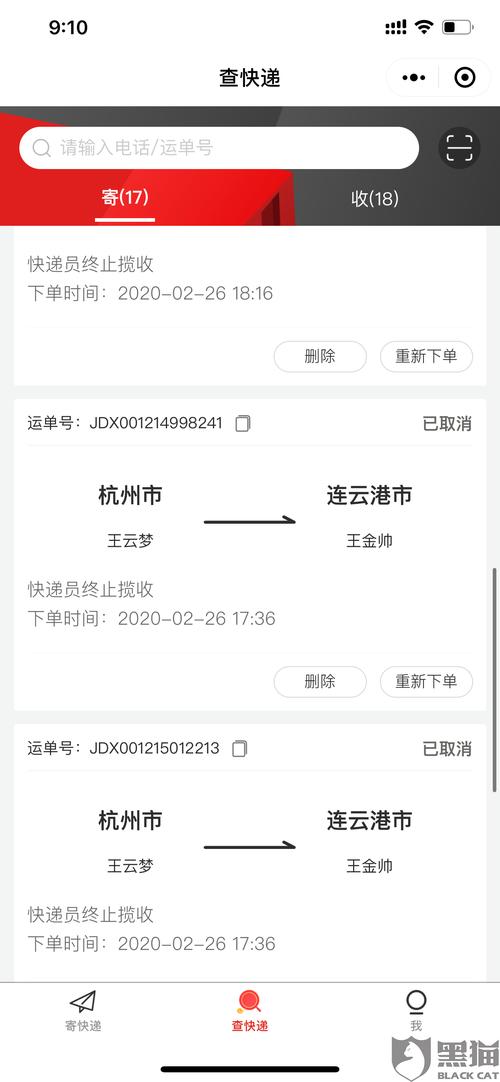
(图片来源网络,侵删)
方式1:通过“京东快递”微信小程序(最推荐)
这是最方便快捷的方式,无需下载App。
- 打开微信,搜索“京东快递”小程序。
- 首次使用需要授权登录,并填写您的实名信息(只需一次)。
- 在首页点击 “寄快递”。
- 填写寄件人和收件人信息,包括姓名、电话、详细地址。
- 选择服务类型(普通快递、特快送、保价等)和物品信息。
- 系统会自动计算出价格,点击 “支付寄件” 完成付款。
- 打印面单:支付成功后,页面会显示 “查看电子面单” 或 “打印面单” 的按钮。
- 如果您有蓝牙打印机:点击“打印”,连接打印机即可直接打印出来。
- 如果您没有打印机:点击“查看电子面单”,会出现一个包含快递单号的图片,您可以 长按保存这张图片,然后去附近的打印店(如复印店、便利店)打印出来,或者直接展示给快递员看。
- 等待取件:下单后,系统会安排快递员上门取件,您只需将打印好的面单贴在包裹上即可。
方式2:通过“京东”App或“京东快递”App
操作流程与小程序基本类似。
- 打开 “京东”App 或 “京东快递”App。
- 在首页找到并点击 “寄快递” 或类似入口。
- 后续步骤与微信小程序完全一致:填写信息、支付、打印面单。
如果您是商家/企业用户(在京东开店或有大量发货需求)
商家用户需要使用专业的商家后台系统来打印面单,效率更高。
方式:通过“京麦”商家后台
京麦是京东为商家提供的统一管理后台。
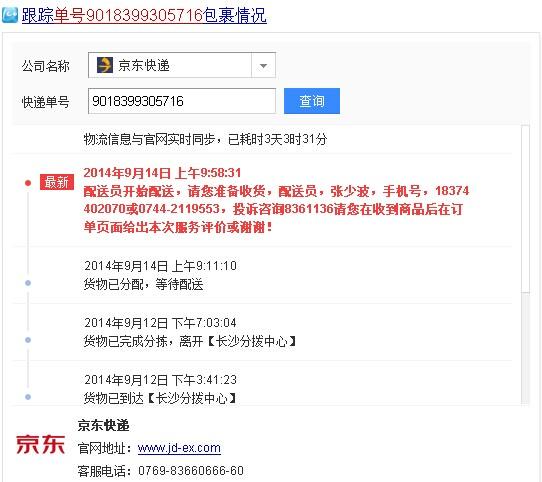
(图片来源网络,侵删)
- 登录京麦后台:使用您的商家账号登录 京麦工作台。
- 进入订单管理:
- 如果是 京东平台订单:在 “订单” > “京东订单” 中找到需要发货的订单。
- 如果是 其他平台订单或线下订单:您需要先在 “订单” > “订单管理” > “其他订单” 中手动创建或导入订单。
- 打包发货:
- 在订单列表中,勾选需要发货的订单。
- 点击 “批量发货” 或 “打包发货” 按钮。
- 打印面单:
- 进入发货页面后,系统会生成电子面单。
- 您可以选择 “批量打印”。
- 系统会连接您预先在后台设置好的热敏打印机(或激光打印机),一次性打印出所有包裹的面单。
- 注意:商家需要提前在后台配置好打印机,并确保面单纸(热敏纸或普通A4纸)已正确放置。
总结与常见问题
| 用户类型 | 推荐工具 | 核心步骤 | 关键点 |
|---|---|---|---|
| 个人用户 | 京东快递微信小程序 | 搜索小程序 → 寄快递 → 填写信息 → 支付 → 打印/保存面单 | 适合没有打印机的用户,可保存图片后去外面打印。 |
| 商家/企业用户 | 京麦商家后台 | 登录后台 → 找到订单 → 打包发货 → 批量打印面单 | 需提前配置好打印机,效率高,适合批量操作。 |
常见问题解答 (FAQ)
Q1:我没有打印机,怎么拿到快递单? A:最简单的方法是:在京东快递小程序/App支付成功后,将电子面单的图片保存到手机,然后去任何一家打印店、便利店、甚至有些超市的客服台,让他们帮忙打印出来即可。
Q2:打印的快递单不干胶贴不上怎么办? A:您可以将保存的图片用普通A4纸打印出来,然后用 透明胶带 把条形码和关键信息(如单号、收寄件地址)部分仔细地粘贴包裹上,确保快递员能扫码成功即可。
Q3:为什么我打印的面单没有条形码? A:可能是您选择的图片格式或打印方式有问题,请确保:
- 在小程序/App里点击的是 “打印电子面单” 或 “查看电子面单”,而不是只看订单详情。
- 如果是保存图片,请保存 完整的图片,不要截掉条形码部分。
- 打印时选择 “原始尺寸” 或 “100%缩放”,避免条形码变形导致无法扫描。
希望这些信息能帮到您!根据您的身份选择对应的方法,操作起来非常简单。
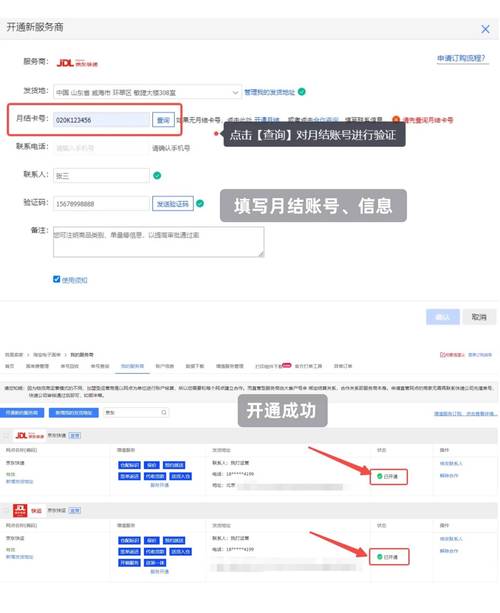
(图片来源网络,侵删)